احصائيات المدونة

شرح طريقة حذف المساحات البيضاء من واجهة غوغل بلس

السلام عليكم و رحمة الله تعالى و بركاته
قامت غوغل منذ ايام قليلة فقط بتغيير واجهة استخدام شبكتها الاجتماعية google+ و ادخلت تعديلات كثيرة على تصميمها، لكن مستخدموا الشبكة خاصة اصحاب الشاشات الكبيرة استائوا كثيرا من المساحات البيضاء الكبيرة في التصميم و اعتبروه خطأ كبير لا يجوز لشركة كبيرة مثل غوغل ان تقع فيه.
فاذا كنت انت من اصحاب الشاشات االكبيرة و ازعجتك المساحات البيضاء، فها هنا نقترح عليك حلا سهلا جدا و بسيط للمشكلة و ذلك باستعمال احدى اضافات فايرفوكس و غوغل كروم.

أولا هذه صورة للواجهة قبل تثبيت الاضافة و بعدها
طريقة حذف المساحات البيضاء من واجهة غوغل+

طريقة حذف المساحات البيضاء من واجهة غوغل+

الاضافة اسمها Whitespace Remover و هي متوفرة على موزيلا فايرفوكس و غوغل كروم

شرح تحميل الفيديوهات من موقع YouTube باستعمال اضافة في متصفح فايرفوكس FireFox

بسم الله الرحمن الرحيم

السلام عليكم و رحمة الله تعالى و بركاته .

أعزائي زوار مدونة ماي ألجي ، اقدم لكم شرح لإحدى الاضافات المجانية الرائعة لمتصفح موزيلا فايرفوكس الاسطوري ، هذه الاضافة هي لتحميل الفيديوهات من موقع YouTube الشهير ، بسرعة و بعدة صيغ مختلفة .
يلجأ معظم مستخدمي الشبكة لتحميل الفيديوهات بواسطة برامج وسيطة مثل YouTube Downloader و Internet Download Manger ... الخ ، الاول بصراحة لم اجربه لكن الثاني او IDM واجهة مشكلة كبيرة بسبب عدم دعم الاصدارات الجديدة من فايرفوكس له وتم ايقاف و حجب اضافة IDM CC منذ 11/08/2010 .
الاضافة التي اتحدث عنها اليوم اسمها Easy YouTube Video Downloader 5.6 ، تم تطويرها من قبل فريق Alactro LLC
و من مميزاتها :
  • متوافقة مع احدث اصدارات فايرفوكس .
  • مجانية للجميع .
  • متطورة باستمرار .
  • خفيفة جدا و تحميلها لن يستغرق الا ثواني معدودة .
  • امكانية تحميل الصوت فقط بصيغة mp3 .
  • تدعم الصيغ التالية mp3 , flv , mp4
  • امكانية الحصول على رابط مباشر للفيديو و بالتالي يمكنك استعمال IDM في تحميله من اجل سرعة اكبر في التحميل .
 الآن الى الشرح :

أولا قم بتحميل آخر اصدار من متصفح موزيلا فايرفوكس Mozilla FireFox .
إذهب الى الصفحة الرئيسية للإضافة في معرض الاضافات من هنــــــــــا، و اضغط على زر Add to فايرفوكس .


و بعدها ستظهر لك نافذة حوار انتظر بضع ثواني ثم اضغط على زر " ثبت " .

ثم من الأعلى كما في الصورة ، اضغط على اعادة تشغيل المتصفح

الآن انتهينا من تثبيت الاضافة الوسيطة لتحميل الفيديوهات من YouTube .

بعد ذلك اذهب الى موقع YouTube و اختر الفيديو الذي تريد تحميله ، و سترى وجود زر جديد تحت الفيديو " Download As " ( كما في الصورة التالية )


اضغط على زر Download As اسفل الفيديو و اختر الصيغة التي تريدها 


بعدها احفظ الفيديو 


انتهى الشرح ، و من اراد معرفة طريقة الحصول على رابط مباشر للفيديو لتحميله بأي برنامج آخر يضع تعليق و سوف اضع انا شرحا مصورا للطريقة
شكرا


Tags : شرح التحميل من youtube ، شرح تحميل الفيديوهات من موقع youtube ، شرح تحميل فيديوهات youtube ، شرح التحميل من يوتويب ، شرح تحميل الفيديوهات من موقع يوتويب ، شرح تحميل فيديوهات يوتويب .

شرح التخلص من الاعلانات الفلاشية المزعجة

السلام عليكم و رحمة الله تعالى و بركاته
من منا لا يكره الاعلانات الفلاشية ، فهي تبطئ سرعة تحميل الصفحة و تستحوذ على جزء كبير من سرعة الانترنت ، و قد تحتوي ايضا هذه الاعلانات على صور خادشة او ملفات تنفيذية مفيرسة اي انك اثناء تصفح الانترنت  الاعلانات الفلاشية تهكر جهازك و ترسل فيروسات دون علمك الا اذا تفطن لها مضاد الفيروسات كمان الاعلانات الفلاشية تنقص من عمر شاشتك لكثر التاثيرات و الحركات.
لكن الآن مع موزيلا فايرفوكس تخلص منها للابد و لا يشتغل اي ملف او اعلان فلاشي دون اذنك او ارادتك ، و ذلك بتثبيت احد الملحاقات او الاضافات الخاصة بموزيلا فايرفوكس و التي توكل لها مهمة تعطيل جميع ملفات الفلاش في صفحة الانترنت التي تتصفحها مع امكانية تشغيلها الا بعد اذنك .

مثال مصور على عمل هذه الاضافة :


تثبيت الاضافة :
  • الاضافة اسمها flashblock ، قم بالذهاب الى صفحتها الرسمية في معرض اضافات موزيلا فايرفوكس من هنا.

شرح تثبيتها :
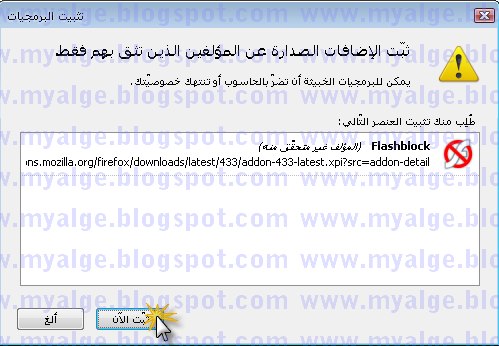
  • بعد الدخول الى الصفحة ، انقر على زر Add to FireFox


  • بعد ان تظهر لك رسالة تطلب اذنك لتثبيت الاضافة ، انقر على زر "ثبت"


  • انتظر قليلا حتى يتم تثبيت الاضافة


  • ثم انقر على زر "اعادة تشغيل موزيلا فايرفوكس"


هام جدا :

  • الاضافة لا تعمل الا على متصفح موزيلا فايرفوكس.
  • الاضافة لا تستهدف الاعلانات فقط ، بل جميع الملفات الفلاشية بصيغة swf


ارجو ان تكون الاضافة مفيدة لكم